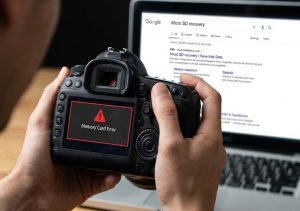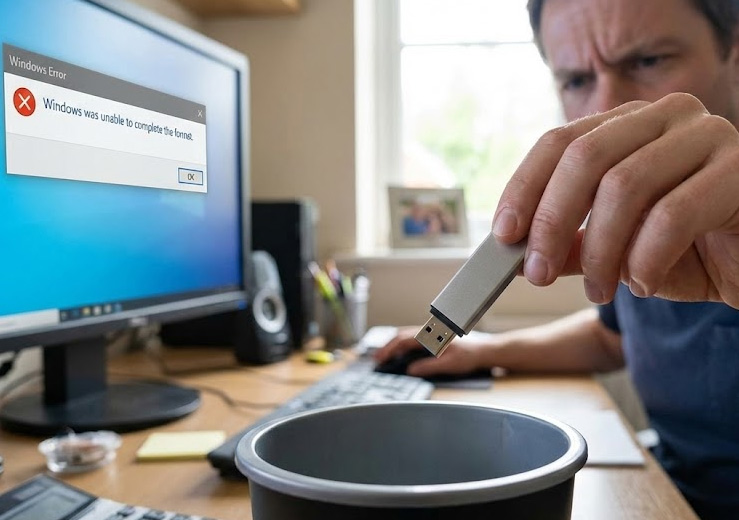
شاید ترسناکترین جملهای که یک کاربر ویندوز میتواند ببیند، این باشد: «Windows was unable to complete the format». درست زمانی که عجله دارید و میخواهید فایل مهمی را جابهجا کنید، فلش مموری تصمیم میگیرد که دیگر کار نکند. این لحظه دقیقاً همان جایی است که بسیاری از کاربران ناامید میشوند و گجت خود را به سطل زباله میاندازند. اما دست نگه دارید! در بیشتر موارد، فلش شما نسوخته، بلکه فقط به یک «کمای نرمافزاری» رفته است.
در این مطلب، قصد داریم یک کلاس فشرده آموزش تعمیر فلش غیرقابل فرمت را با هم مرور کنیم. ما از روشهای ساده شروع میکنیم و به ترفندهای حرفهای تعمیرکاران میرسیم. اگر فلش شما ضربه فیزیکی شدیدی نخورده باشد، به احتمال ۹۰ درصد با یکی از این ۵ روش دوباره زنده خواهد شد و مثل روز اول کار میکند.
چرا فلش قفل میکند؟ (تشخیص مشکلات نرمافزاری از سختافزاری)
قبل از اینکه دست به آچار شویم، باید بفهمیم با چه دشمنی طرف هستیم! گاهی اوقات مشکل واقعاً سختافزاری است؛ مثلاً چیپ حافظه در اثر نوسان برق سوخته است. اگر وقتی فلش را وصل میکنید، بوی سوختگی حس میکنید یا بدنه آن بیشازحد داغ میشود، متاسفانه راهکارهای نرمافزاری معجزه نمیکنند. اما اگر چراغ فلش چشمک میزند و سیستم آن را شناسایی میکند (حتی با اسم عجیب)، شانس با شما یار است.
یکی از دلایل اصلی این مشکل، کیفیت پایین چیپستهای حافظه در برندهای متفرقه است. همکارانی که در حوزه [خرید عمده فلش مموری] فعالیت میکنند، بهخوبی میدانند که چیپهای «دانگرید» یا بازیافتی، خیلی زودتر دچار خطاهای سیستمی و عدم فرمت میشوند. اما اگر فلش شما استاندارد است، احتمالاً درگیر ویروس یا بههمریختگی جدول فایلها (File System) شده است.
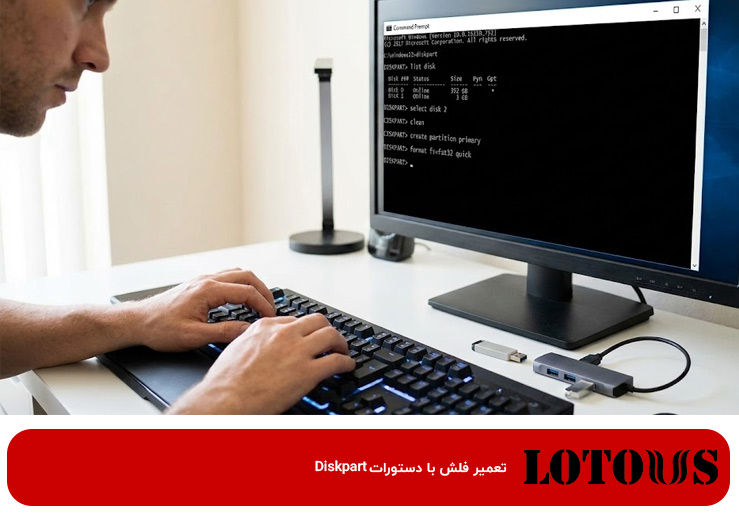
راهکار اول: جراحی با خط فرمان (CMD)؛ روش Diskpart
قدرتمندترین ابزار ویندوز، محیط سیاه و ترسناک CMD است که دسترسی مستقیم به مغز حافظه دارد. این روش بسیاری از فلشهای لجباز را تسلیم میکند:
۱. منوی استارت را باز کنید، تایپ کنید CMD و روی آن راستکلیک کرده و Run as Administrator را بزنید.
۲. دستور diskpart را تایپ و اینتر کنید.
۳. دستور list disk را بزنید تا لیست حافظهها بیاید. (دقت کنید فلش شما کدام دیسک است؛ مثلاً Disk 2).
۴. دستور select disk X را بزنید (به جای X شماره دیسک فلش را بنویسید).
۵. حالا دستور clean را تایپ کنید (هشدار: کل اطلاعات حذف میشود).
۶. دستور create partition primary را وارد کنید.
۷. و در نهایت format fs=fat32 quick را بزنید. تبریک میگویم، فلش شما زنده شد!
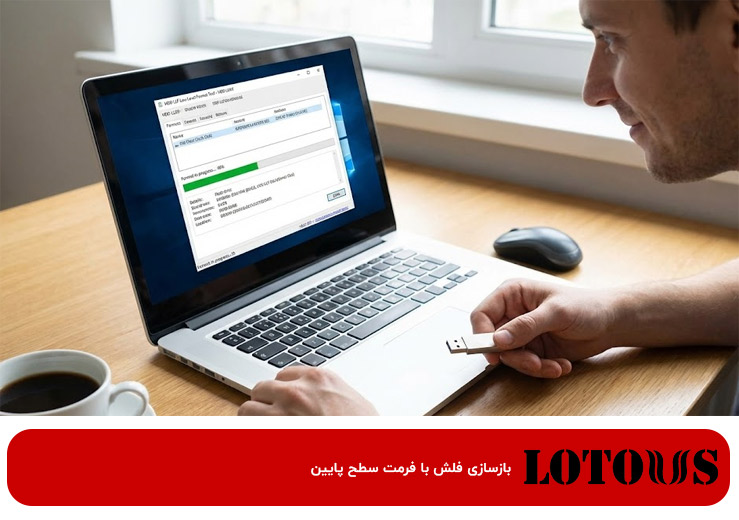
راهکار دوم: استفاده از ابزارهای فرمت سطح پایین (Low Level Format)
اگر روش بالا جواب نداد، یعنی مشکل عمیقتر است و باید بیتهای حافظه را از نو بازنویسی کنیم. در اینجا به نرمافزارهای فرمت سطح پایین نیاز داریم (مثل HDD LLF Tool). این ابزارها برخلاف فرمت معمولی ویندوز، سکتورهای خراب را شناسایی و نشانگذاری میکنند تا سیستم دیگر روی آنها ننویسد.
برندهای معتبر معمولاً ابزارهای اختصاصی برای این کار دارند. برای مثال، اگر از مشتریان [نمایندگی فلش لوتوس] خرید کرده باشید، خیالتان راحت است که این محصولات سازگاری بالایی با ابزارهای تعمیر استاندارد دارند و در صورت بروز مشکل نرمافزاری، راحتتر به چرخه حیات برمیگردند.
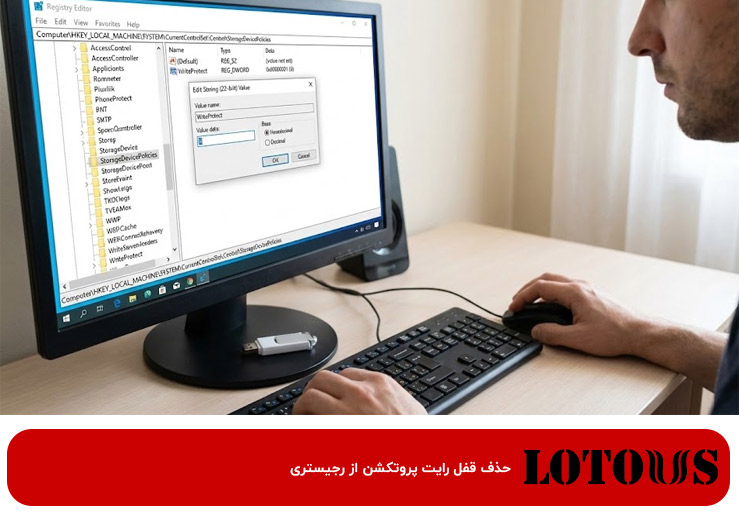
راهکار سوم: شکستن قفل Write Protection در رجیستری
گاهی ارور فرمت به این دلیل است که فلش «قفل» شده و اجازه نوشتن نمیدهد (Write Protected). برای رفع این مشکل باید سری به تنظیمات رجیستری ویندوز بزنید:
۱. کلیدهای Win + R را بزنید و تایپ کنید
regedit. ۲. به این مسیر بروید:
HKEY_LOCAL_MACHINE \ SYSTEM \ CurrentControlSet \ Control ۳. اگر پوشه StorageDevicePolicies را دیدید وارد شوید (اگر نبود، بسازید).
۴. روی فایل WriteProtect کلیک کنید و مقدار آن را از ۱ به ۰ تغییر دهید.
این ترفندهای مدیریت حافظه، نه فقط در کامپیوتر، بلکه در گجتهای دیگر هم کاربرد دارند. مثلاً مشکلات مشابهی در مدیریت فایلهای موبایل هم پیش میآید که در مقالاتی مثل [انتقال حافظه گوشی به رم در شیائومی] به آنها پرداختهایم.
راهکار چهارم: شوک درمانی با حذف درایور (Device Manager)
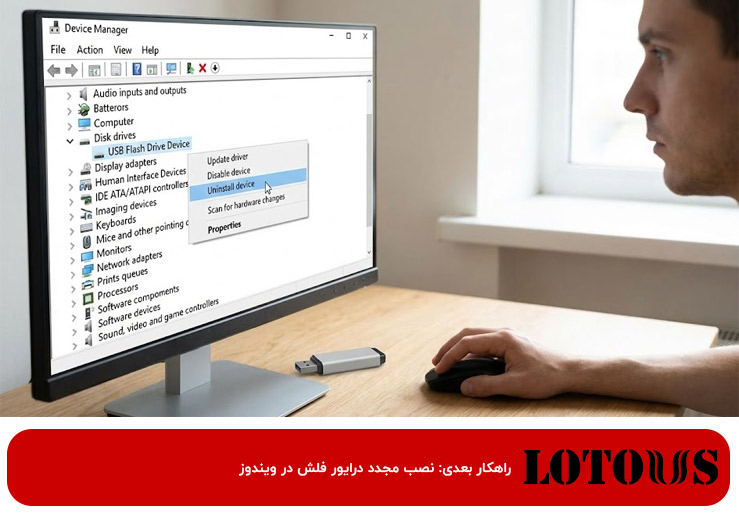
گاهی اوقات مشکل اصلا از خودِ فلش نیست، بلکه ویندوز درایور آن را اشتباه نصب کرده یا درایور دچار باگ شده است. در این حالت، بهترین کار این است که فلش را به سیستم «ناشناس» کنیم تا ویندوز مجبور شود دوباره آن را بشناسد:
۱. روی My Computer (یا This PC) راست کلیک کنید و Manage را بزنید.
۲. وارد بخش Device Manager شوید.
۳. گزینه Disk Drives را باز کنید. فلش مموری خود را پیدا کنید (معمولاً نام برند یا عبارت USB Device دارد).
۴. روی آن راست کلیک کرده و Uninstall Device را بزنید.
۵. حالا فلش را جدا کنید و دوباره وصل کنید.
ویندوز به صورت خودکار درایور سالم را نصب میکند و احتمالاً مشکل حل میشود. توجه داشته باشید که این یک ترفند کاملاً نرمافزاری است و برخلاف روشهای تعمیر سختافزاری، هیچ خطری برای اعتبار گارانتی فلش مموری شما ایجاد نمیکند
راهکار پنجم: مدیریت دیسک و پارتیشنهای RAW
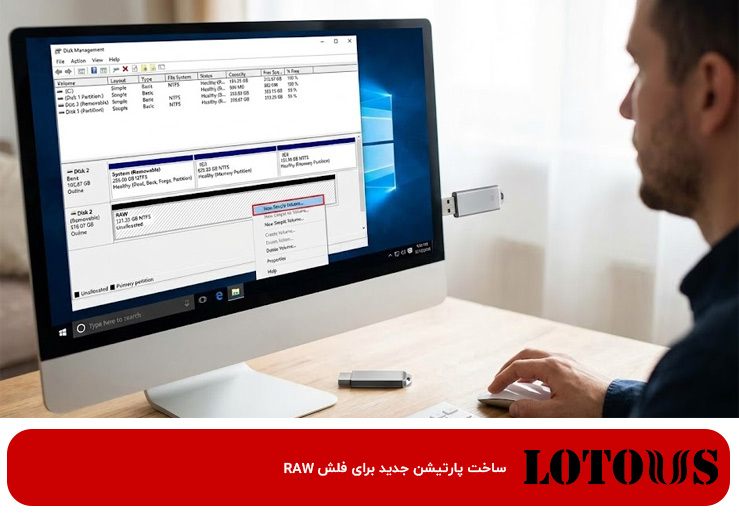
اگر فلش شما فرمت نمیشود چون سیستم فایل آن به حالت RAW درآمده است، فرمت معمولی روی آن کارگر نیست. در این حالت باید از کنسول مدیریت دیسک استفاده کنید:
۱. دوباره روی My Computer راست کلیک کرده و Manage را انتخاب کنید.
۲. این بار به بخش Disk Management بروید.
۳. در کادر پایین، درایو فلش خود را پیدا کنید (معمولاً با نوار سیاه رنگ به عنوان Unallocated یا RAW نشان داده میشود).
۴. روی کادر مربوط به فلش راست کلیک کنید و گزینه New Simple Volume را بزنید.
۵. مراحل را Next بزنید تا یک پارتیشن جدید و سالم برای شما ساخته شود.
وقتی هیچ راهی جواب نمیدهد؛ گارانتی یا سطل زباله؟
اگر تمام ۵ راهکار (CMD، نرمافزار فرمت، رجیستری، تغییر در Disk Management و تست روی سیستم دیگر) را امتحان کردید و همچنان با ارور مواجه شدید، متاسفانه باید بپذیرید که کنترلر فلش سوخته است. در این مرحله، هیچ نرمافزاری (حتی نمونههای پولی) نمیتواند معجزه کند.
اینجاست که ارزش گارانتی فلش مموری مشخص میشود. برندهای معتبری مانند لوتوس که گارانتی مادامالعمر واقعی ارائه میدهند، بدون هیچ سوال و جوابی فلش معیوب را با یک نمونه نو تعویض میکنند. بنابراین، سرمایه شما حفظ میشود. «همچنین اگر به دنبال تنوع در طراحی هستید، پیشنهاد میکنیم نگاهی به مطلب معرفی برند ریووکس بیندازید تا با محصولات این برند که کیفیت و گارانتی مشابهی دارند، بیشتر آشنا شوید.»
دیدن ارور «عدم فرمت» پایان دنیا نیست. با کمی حوصله و استفاده از ابزارهایی مثل Diskpart یا تغییرات رجیستری، میتوانید بسیاری از فلشهای به ظاهر خراب را به چرخه مصرف برگردانید. اما فراموش نکنید که پیشگیری بهتر از درمان است؛ خرید یک فلش استاندارد با گارانتی معتبر، شما را از درگیر شدن با این کدهای پیچیده و استرس از دست دادن اطلاعات نجات میدهد.